Tích hợp tuyến đường Logistics
bởi Viindoo
| Số dòng Code | 1663 |
| Tên kỹ thuật | viin_logistics_route |
| Giấy phép | OPL-1 |
| Website | https://viindoo.com |
| Đọc mô tả cho | |
| Yêu cầu các App | Discuss (mail) |
| Bao gồm Các phụ thuộc | Lô hàng Logistics Mở rộng tuyến đường cho Tracking Location Loại kiện hàng Logistics Nền tảng định tuyến đa nhà cung cấp Viindoo Theo dõi vị trí QR Code Mixin Mô-đun Cơ Sở Ghi nhật ký API Request |
| Các mở rộng | Tích hợp Bán hàng - Lô hàng Logistics Dashboard giao nhận vận tải |
Tích hợp Tuyến đường Logistics
Biến mỗi chặng vận chuyển thành một tuyến đường được định vị, tái sử dụng - một cách tự động
Đừng nhập lại điểm lấy hàng, địa chỉ giao hàng, phương thức vận tải và quãng đường trên từng lô vận chuyển. Mỗi chặng tự động điền từ một thư viện tuyến đường địa lý đáng tin cậy, hiển thị trên bản đồ tương tác và cung cấp dữ liệu cho báo cáo phân tích theo tuyến.
Tiếp sức cho tăng trưởng doanh nghiệp của bạn.
Mở rộng từ viin_logistics - xem tài liệu của module đó.
Tính năng nổi bật
Chặng vận chuyển liên kết tuyến đường, tự động đồng bộ
Liên kết bất kỳ chặng vận chuyển nào với một tuyến đường địa lý định nghĩa sẵn và địa chỉ lấy hàng, địa chỉ giao hàng, phương thức vận tải cùng quãng đường sẽ tự điền. Chưa có tuyến đường phù hợp? Phân hệ tự động tạo mới một tuyến.
Tuyến đường địa lý định nghĩa sẵn trong mục Địa điểm
Quản lý một thư viện tuyến đường tái sử dụng gọn gàng ngay tại Cấu hình > Địa điểm > Tuyến đường. Thêm các điểm dừng, đặt phương thức vận tải, rồi để nhà cung cấp tuyến đường tính tổng quãng đường, thời gian ước tính và đường vẽ bản đồ.
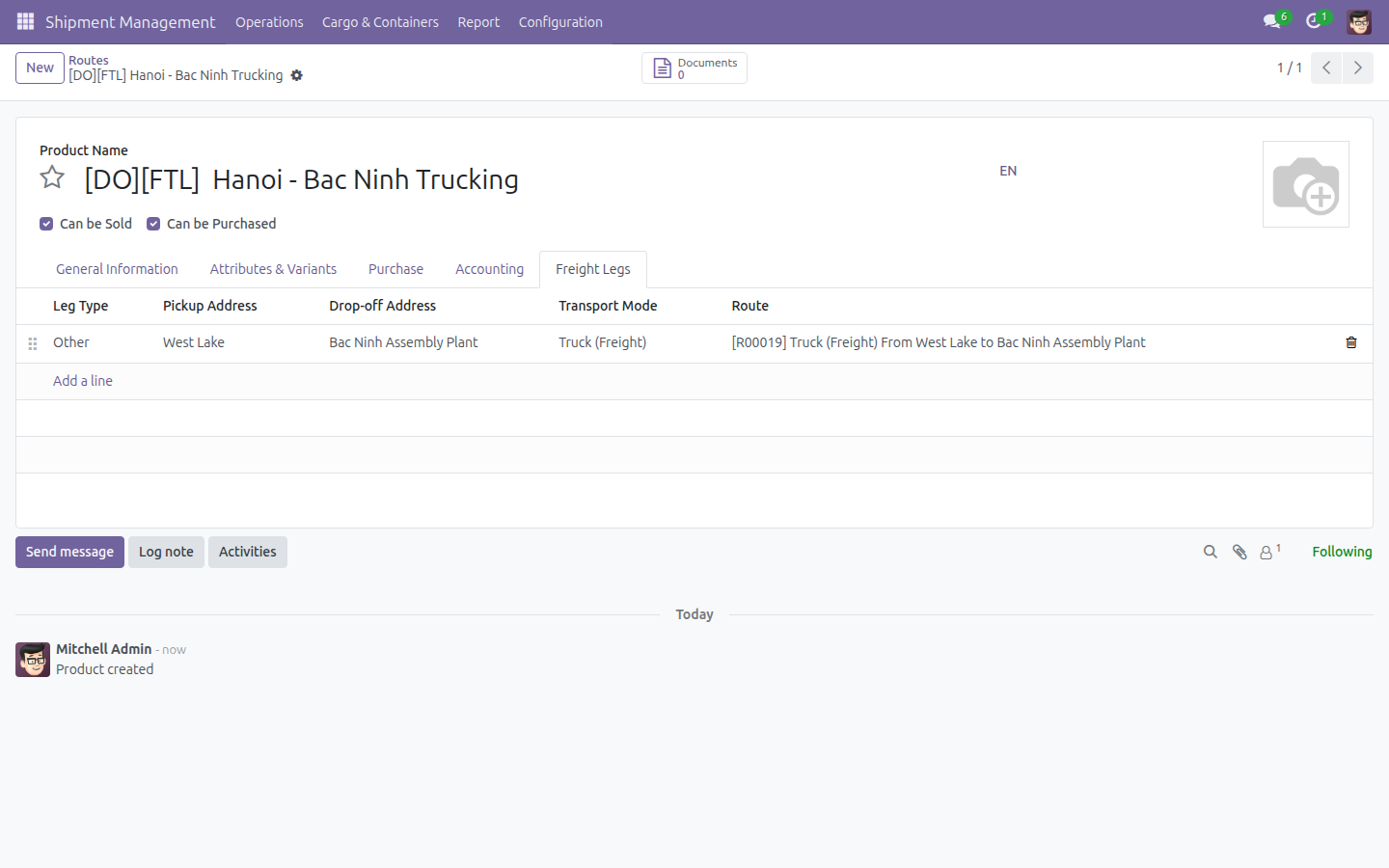
Tạo sản phẩm cước phí từ tuyến đường
Chọn một hoặc nhiều tuyến đường và tạo hàng loạt sản phẩm Dịch vụ Cước phí chỉ trong một thao tác. Mỗi sản phẩm được tạo ra đã có sẵn các chặng cước phí - địa chỉ lấy hàng, địa chỉ giao hàng, phương thức vận tải và trình tự chặng.
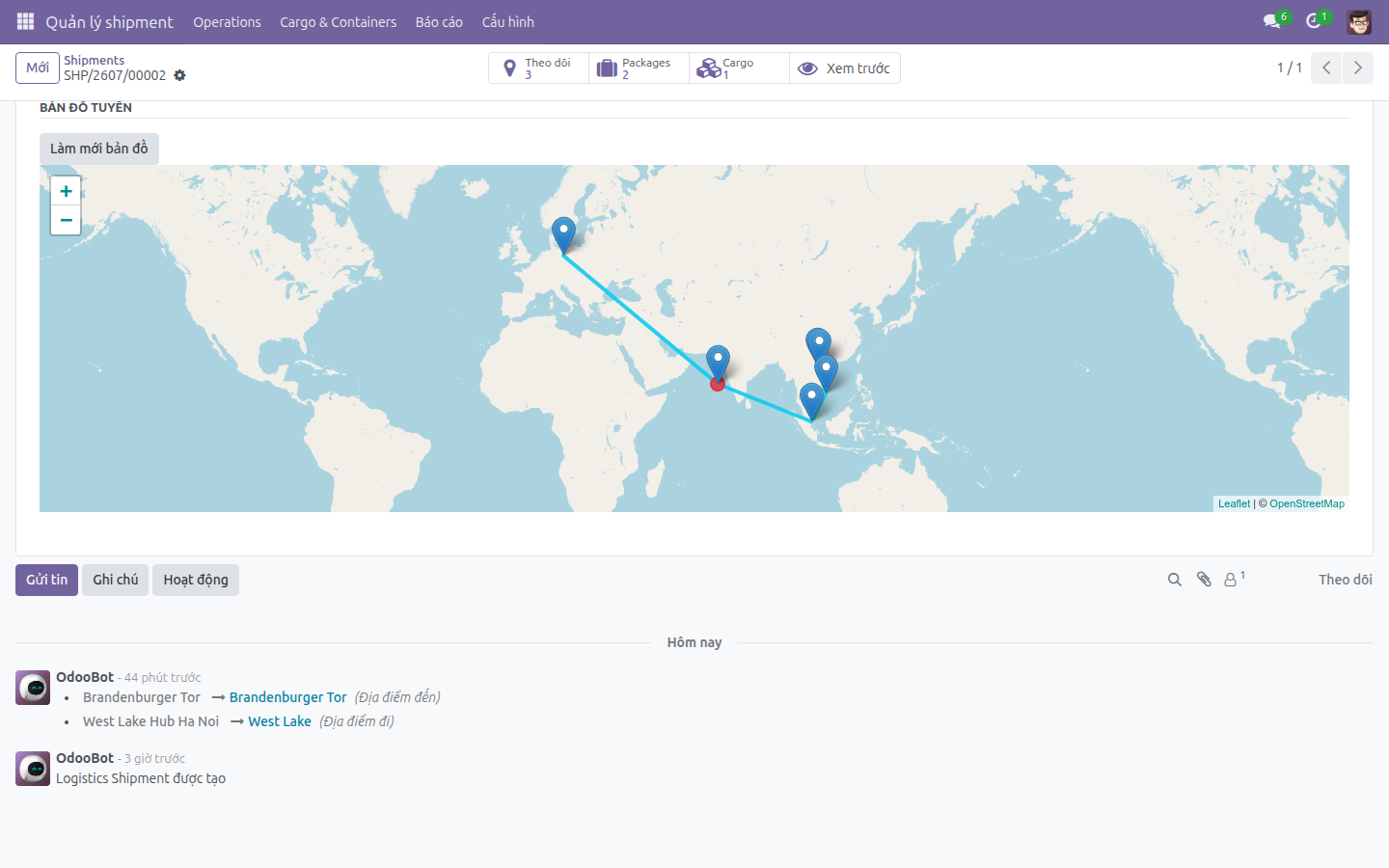
Bản đồ tuyến đường tương tác trên lô vận chuyển
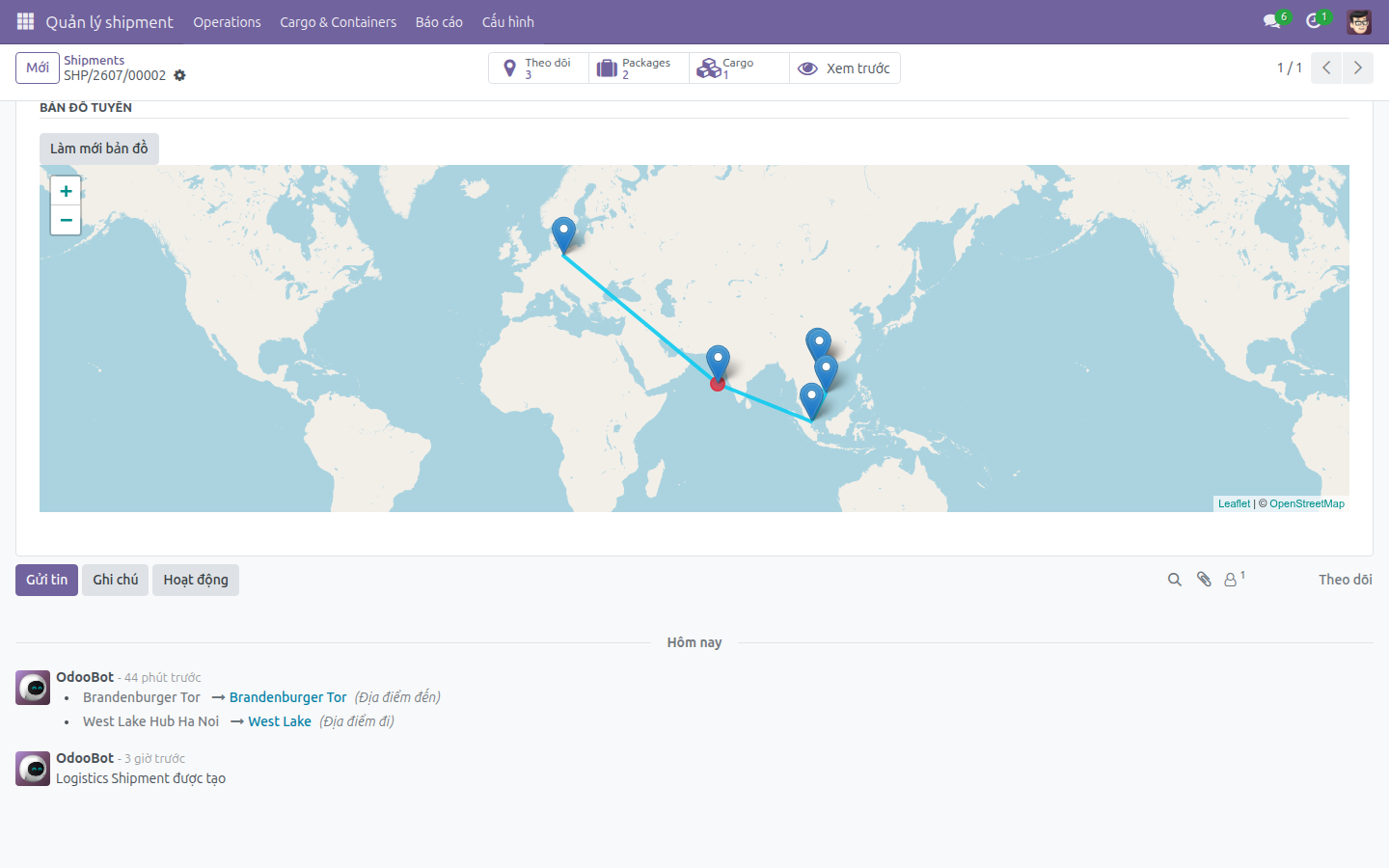
Xem toàn bộ hành trình nhiều chặng của một lô vận chuyển được vẽ trên bản đồ tương tác, ngay trên biểu mẫu lô vận chuyển. Một cú nhấp vào Làm mới Bản đồ sẽ vẽ lại các điểm lấy và giao hàng của mọi chặng và nối chúng liền mạch.
Bản đồ tuyến đường trên cổng thông tin khách hàng
Cho phép khách hàng mở bản đồ tuyến đường lô hàng của họ ngay trên cổng thông tin trực tuyến - nắm rõ hàng hóa đang đi đâu, mà không cần một cuộc gọi hỗ trợ nào.
Báo cáo phân tích Tuyến vận chuyển
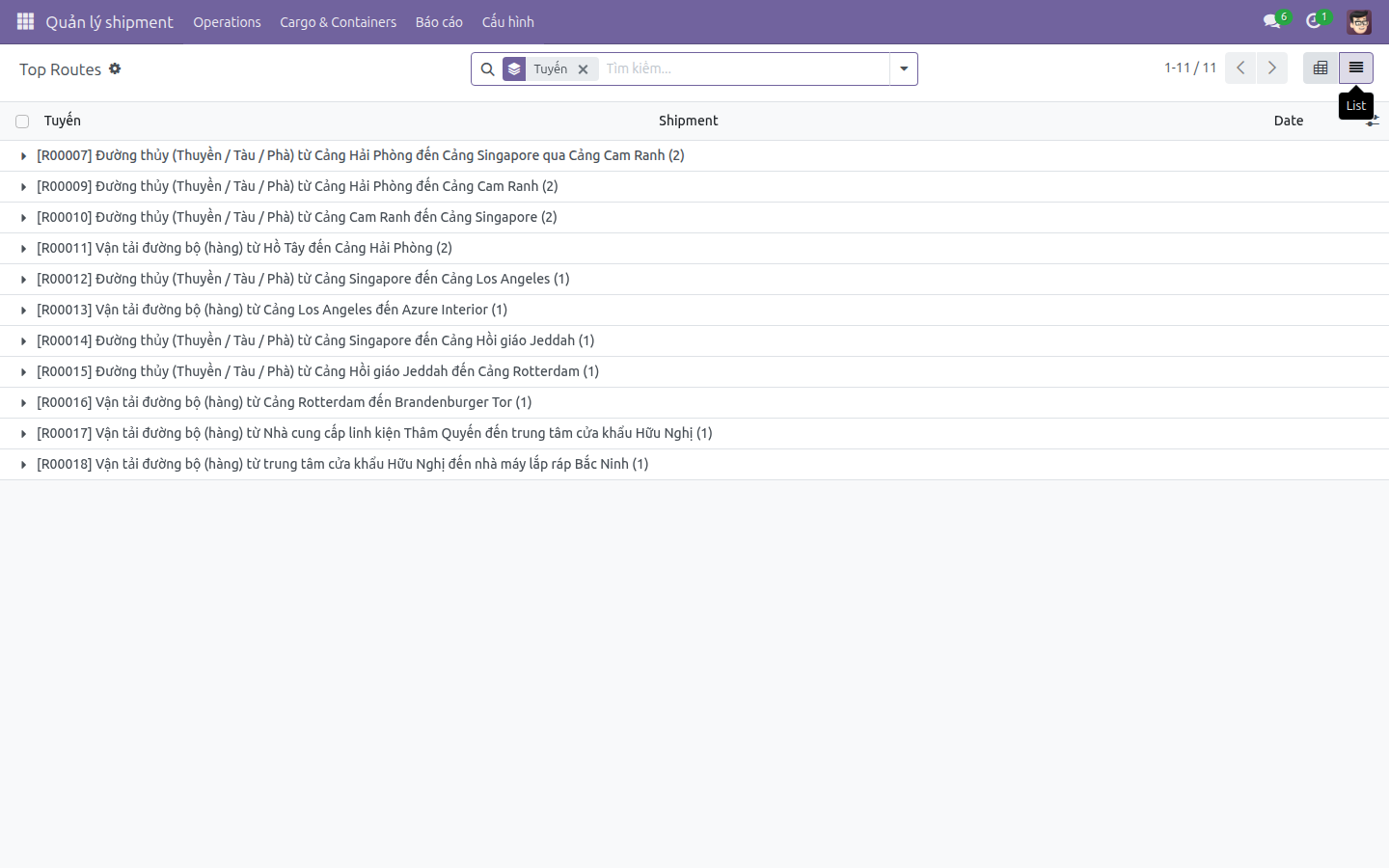
Phân tích khối lượng vận chuyển theo tuyến đường trong một báo cáo pivot và danh sách riêng. Được nhóm sẵn theo tuyến và có thể xem chi tiết theo tháng, báo cáo làm nổi bật những tuyến được đi nhiều nhất và xu hướng sử dụng theo thời gian.
Lợi ích
Loại bỏ việc nhập liệu lặp đi lặp lại. Địa chỉ, phương thức vận tải và quãng đường chảy tự động từ tuyến đường xuống chặng - và xuống cả các sản phẩm cước phí mới tạo - nên đội ngũ của bạn chỉ nhập một lần và tái sử dụng ở mọi nơi.
Một nguồn dữ liệu chuẩn cho mỗi tuyến. Các tuyến đường định nghĩa sẵn chuẩn hóa cách lô vận chuyển, chặng và sản phẩm cước phí mô tả cùng một hành trình. Cập nhật tuyến một lần, mọi lô vận chuyển liên kết với nó đều nói cùng ngôn ngữ.
Trao cho khách hàng khả năng tự tra cứu. Bản đồ tuyến đường trên cổng thông tin trả lời câu hỏi "lô hàng của tôi đang đi đâu?" trước cả khi khách hàng hỏi, giảm tải cho bộ phận hỗ trợ đồng thời nâng cao niềm tin.
Ra quyết định dựa trên dữ liệu theo tuyến. Báo cáo Tuyến vận chuyển biến hoạt động hằng ngày thành thông tin chuyên sâu - tuyến nào gánh khối lượng lớn nhất, và điều đó thay đổi ra sao qua từng tháng - để bạn hoạch định năng lực và giá cước dựa trên bằng chứng, không phải phỏng đoán.
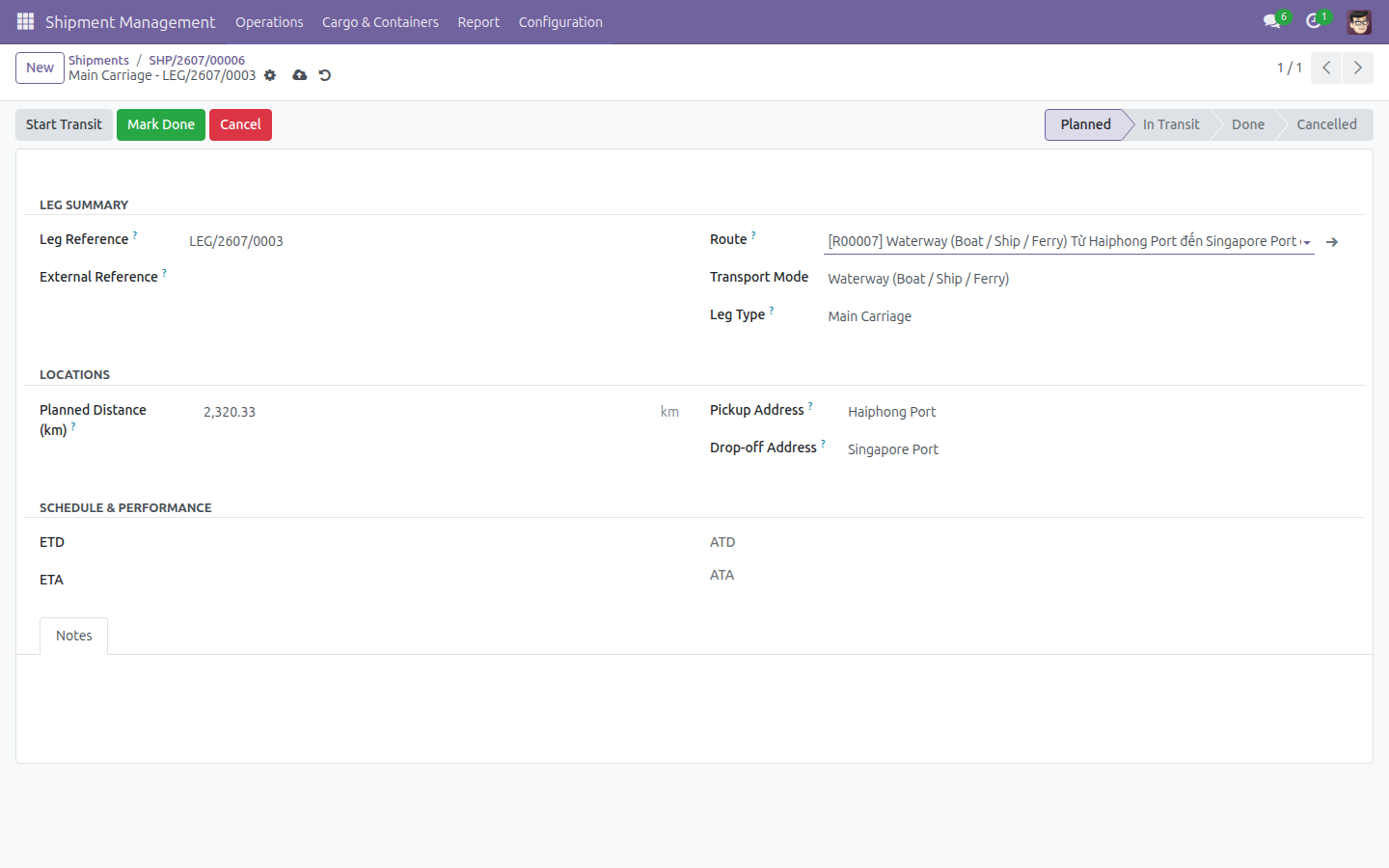
Tự động điền chặng từ tuyến đường
Thêm một chặng vào lô vận chuyển: chọn tuyến đường định nghĩa sẵn sẽ tự điền địa chỉ lấy hàng, địa chỉ giao hàng, phương thức vận tải và quãng đường - người dùng không phải gõ tay.
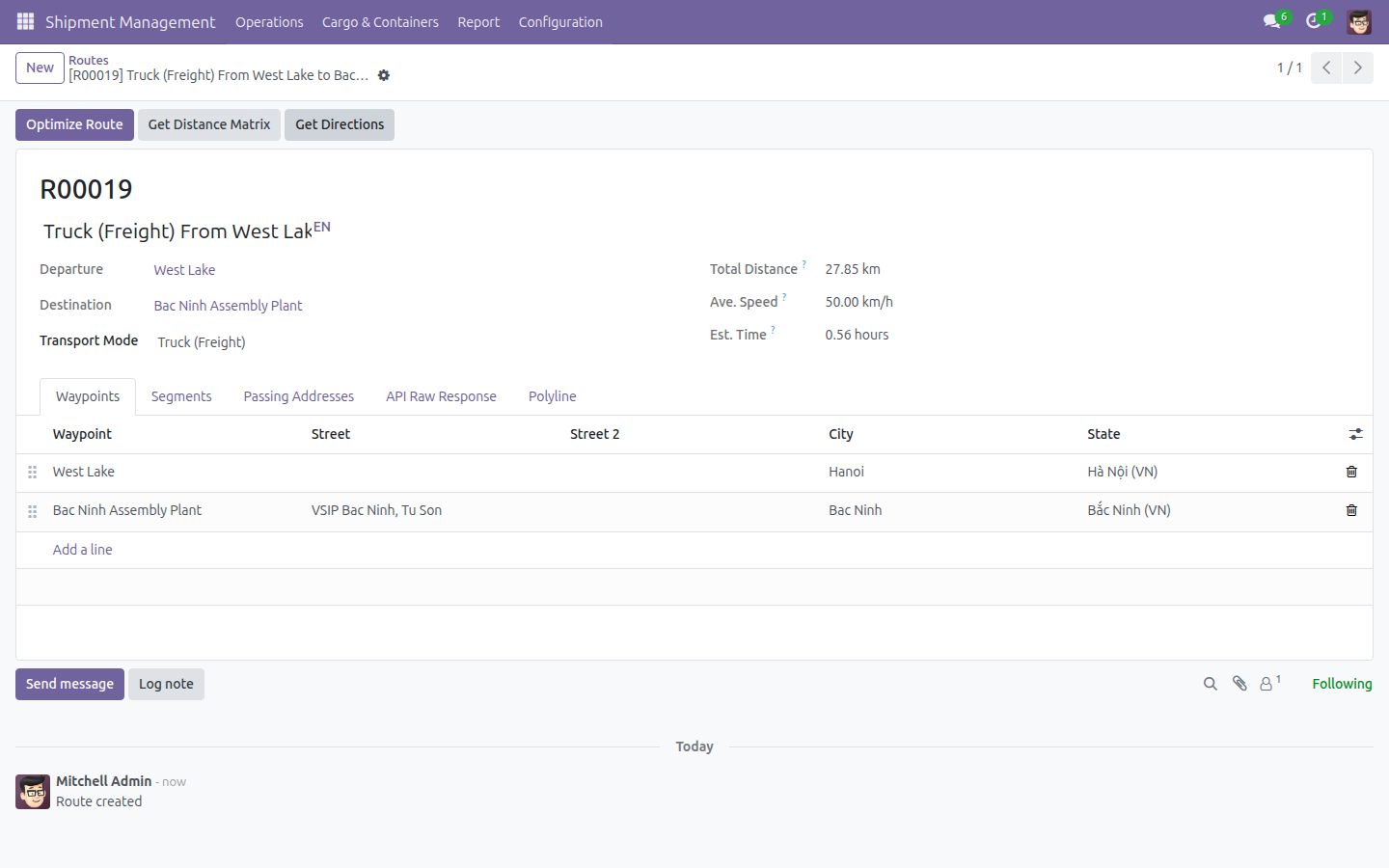
Cấu hình một tuyến đường định nghĩa sẵn
Cấu hình một tuyến đường địa lý định nghĩa sẵn trong mục Địa điểm: sắp xếp các điểm dừng, chọn phương thức vận tải, rồi nhấp Lấy Chỉ đường để tính điểm khởi hành, điểm đến, tổng quãng đường và thời gian ước tính.
Tạo sản phẩm cước phí từ tuyến đường
Chọn các tuyến đường và chạy Tạo Sản phẩm Cước phí: một sản phẩm Dịch vụ Cước phí mới mở ra với các chặng cước phí đã điền sẵn từ tuyến đường nguồn.
Xem toàn bộ bản đồ tuyến đường
Bản đồ Tuyến đường tương tác trên biểu mẫu lô vận chuyển, vẽ các điểm lấy và giao hàng của từng chặng và nối liền toàn bộ hành trình nhiều chặng từ đầu đến cuối.
Phân tích báo cáo Tuyến vận chuyển
Báo cáo Tuyến vận chuyển, được nhóm sẵn theo tuyến, cho thấy có bao nhiêu lô vận chuyển đã đi qua mỗi tuyến và xu hướng sử dụng theo thời gian.
Cần hỗ trợ về Tích hợp Tuyến đường Logistics?
Hỗ trợ Viindoo
Mọi câu hỏi trước hoặc sau khi mua - đội ngũ của chúng tôi luôn sẵn sàng qua email.
apps.support@viindoo.comYêu cầu kỹ thuật
- Phiên bản Odoo: 17.0
- Ấn bản: Community, Enterprise
- Module bắt buộc: viin_logistics, to_geo_routes, viin_tracking_location_route
- Giấy phép: OPL-1
Dành cho ai
Đơn vị giao nhận và nhà cung cấp dịch vụ logistics
quản lý các lô vận chuyển nhiều chặng trên những tuyến lặp lại, muốn định nghĩa tuyến đường một lần và tái sử dụng khắp nơi.
Quản trị viên lô vận chuyển
duy trì thư viện gốc gồm các tuyến đường địa lý và phương thức vận tải trong mục Địa điểm.
Người dùng và nhân viên vận hành lô vận chuyển
xây dựng lô vận chuyển theo từng chặng và tạo sản phẩm cước phí, muốn địa chỉ, phương thức và quãng đường được điền sẵn giúp mình.
Người dùng báo cáo và hoạch định
cần dữ liệu khối lượng theo tuyến để định hướng quyết định về năng lực và giá cước.
Khách hàng của họ
có được bản đồ tự tra cứu cho biết chính xác hàng hóa đang di chuyển tới đâu.
Bắt đầu ngay
Mang trí tuệ tuyến đường và định vị địa lý đến các lô vận chuyển logistics của bạn ngay hôm nay. Cài đặt Tích hợp Tuyến đường Logistics lên trên Quản lý Lô vận chuyển Logistics của Viindoo, và trao cho mỗi chặng một tuyến đường được định vị, tái sử dụng và tự động điền.
Dùng thử bản Demo Tìm hiểu thêmTích hợp tuyến đường Logistics
Note
Mở rộng module viin_logistics - xem tài liệu của module đó.
Module này liên kết lô hàng Logistics và sản phẩm Freight Service với các tuyến đường (Route) đã được cấu hình sẵn. Khi một chặng vận chuyển hoặc một chặng của Freight Service được liên kết với một Route, địa chỉ lấy hàng, địa chỉ giao hàng, phương thức vận chuyển và khoảng cách sẽ tự động điền sẵn - bạn không cần gõ tay nữa. Đồng thời mỗi lô hàng cũng có sẵn một bản đồ tuyến đường (Route Map) và có báo cáo Shipment Routes để xem tuyến nào được dùng nhiều nhất.
Cài đặt
- Mở menu Apps.
- Tìm Logistics Routes Integration.
- Nhấn Install.
Module này sẽ tự động được cài khi đủ 3 module bắt buộc sau đã có mặt, nên trong hầu hết trường hợp bạn sẽ không cần tự cài:
- Logistics Shipment (viin_logistics)
- Viindoo Unified Routing Framework (to_geo_routes)
- Tracking Location Route Extension (viin_tracking_location_route)
Cấu hình
Module này không thêm màn hình cài đặt riêng. Bước cấu hình duy nhất là quản lý các Route đã định nghĩa sẵn mà lô hàng và sản phẩm Freight Service sẽ liên kết tới - xem mục Cấu hình một tuyến đường cho lô hàng và sản phẩm freight bên dưới. Việc truy cập menu Routes và hành động Generate Freight Products yêu cầu quyền Shipment Administrator / Shipment User giống như các phần khác của Shipment Management.
Sử dụng
Liên kết một chặng vận chuyển với một tuyến đường
Thay vì gõ tay địa chỉ lấy hàng, địa chỉ giao hàng, phương thức vận chuyển và khoảng cách của một chặng, bạn chỉ cần chọn một Route đã có sẵn và để chặng đó tự điền.
Note
Các ảnh chụp bên dưới hiển thị bằng tiếng Anh do môi trường tài liệu này không có dữ liệu demo tiếng Việt riêng cho luồng thao tác có thay đổi dữ liệu. Các nhãn (label) trên màn hình thực tế khi dùng giao diện tiếng Việt tương ứng như mô tả bên dưới.
Mở Shipment Management > Operations > All Shipments và mở một lô hàng.

Nhấn tab Schedule & Performance, nơi danh sách các chặng của lô hàng hiển thị trong phần ROUTES.

Nhấn Add a line để thêm một dòng chặng mới.

Trường Route không hiển thị trực tiếp trên dòng này - nhấn vào biểu tượng mũi tên nhỏ ở cuối dòng (Open in form view) để mở form chi tiết đầy đủ của chặng.

Tại trường Route, chọn một tuyến đường đã có sẵn (ví dụ tuyến từ Cảng Hải Phòng đến Cảng Singapore).

Pickup Address (địa chỉ lấy hàng), Drop-off Address (địa chỉ giao hàng), Transport Mode (phương thức vận chuyển) và Planned Distance (km) (khoảng cách dự kiến) sẽ tự động điền theo Route vừa chọn.

Cấu hình một tuyến đường cho lô hàng và sản phẩm freight
Thiết lập các tuyến đường có sẵn mà chặng vận chuyển và sản phẩm Freight Service sẽ liên kết tới.
Note
Các ảnh chụp bên dưới hiển thị bằng tiếng Anh (xem ghi chú ở mục trên).
Mở Shipment Management > Configuration > Locations > Routes rồi nhấn New.

Chọn Transport Mode (ví dụ: Truck) cho tuyến đường mới.

Trong tab Waypoints, nhấn Add a line và chọn địa chỉ đầu tiên (địa chỉ này trở thành Departure - điểm đi).

Thêm một waypoint thứ hai (trở thành Destination - điểm đến). Total Distance đã được tính ngay khi cả hai waypoint được thiết lập.

Nhấn Get Directions để tính (lại) Total Distance, Ave. Speed và Est. Time của tuyến đường từ nhà cung cấp bản đồ. Tuyến đường cũng nhận một Code tự động sinh.

Note
Get Directions, Get Distance Matrix và Optimize Route cần có một nhà cung cấp Geo-Direction (Geo-Direction Provider) đã cấu hình cho công ty của bạn. Nếu chưa có, các nút này sẽ báo lỗi thay vì trả về khoảng cách.
Sinh sản phẩm Freight từ các tuyến đường
Chuyển trực tiếp một hoặc nhiều Route có sẵn thành sản phẩm Freight Service sẵn sàng bán, mà không cần nhập lại địa chỉ lấy/giao hàng.
Note
Các ảnh chụp bên dưới hiển thị bằng tiếng Anh (xem ghi chú ở mục trên).
Mở Shipment Management > Configuration > Locations > Routes, tick chọn một hoặc nhiều tuyến đường, rồi mở menu Actions (biểu tượng bánh răng) phía trên danh sách và nhấn Generate Freight Products.


Điền Name Base, Shipment Type, Direction và Product Category cho sản phẩm sẽ tạo. Bảng Freight Legs đã được điền sẵn một chặng cho mỗi tuyến đường đã chọn (địa chỉ lấy/giao hàng và phương thức vận chuyển kế thừa từ tuyến đường).

Nhấn Generate. Một sản phẩm Freight Service mới mở ra, tab Freight Legs của sản phẩm đã có sẵn chặng được sao chép từ tuyến đường.

Xem bản đồ tuyến đường của lô hàng
Xem toàn bộ hành trình nhiều chặng của một lô hàng trên bản đồ tương tác.
Note
Các ảnh chụp bên dưới hiển thị bằng tiếng Anh (xem ghi chú ở mục trên).
Mở một lô hàng có các chặng đã liên kết với tuyến đường, nhấn tab Schedule & Performance. Kéo xuống phần ROUTE MAP.

Bản đồ hiển thị điểm lấy hàng và giao hàng của từng chặng, nối liền với nhau.

Nếu bạn thêm hoặc thay đổi chặng sau đó, nhấn Refresh Map để tính lại bản đồ theo các chặng hiện tại của lô hàng.

Khách hàng cũng có thể xem cùng bản đồ này từ cổng thông tin (portal) trực tuyến, trên trang theo dõi lô hàng của họ.
Phân tích báo cáo Shipment Routes
Xem tuyến đường nào được lô hàng của bạn sử dụng nhiều nhất, và mức sử dụng thay đổi theo thời gian ra sao.
Mở Shipment Management > Report > Shipment Statistics > Shipment Routes. Báo cáo mở ra ở dạng pivot, đã nhóm sẵn theo Tuyến (Route).

Chuyển sang chế độ List (nút chuyển đổi ở góc trên bên phải) để xem từng cặp lô hàng/tuyến đường theo dạng dòng.

Mở bộ lọc tìm kiếm và thêm Group By > Date > Tháng để xem xu hướng sử dụng tuyến đường theo từng tháng.

Xử lý sự cố
- Trường Route của một chặng vận chuyển bị trống trong danh sách Legs.
- Trường Route chỉ hiển thị trên form chi tiết riêng của chặng, không hiển thị trên dòng inline trong danh sách Legs của lô hàng. Thêm chặng trước, sau đó nhấn biểu tượng mũi tên nhỏ của dòng đó (Open in form view) để vào trường Route.
- Nhấn Get Directions / Optimize Route / Get Distance Matrix hiện lỗi thay vì trả về khoảng cách.
- Các hành động này gọi đến một nhà cung cấp bản đồ/Geo-Direction bên ngoài. Đảm bảo công ty của bạn đã bật ít nhất một nhà cung cấp trước khi dùng các nút này. Nhờ quản trị viên cấu hình trong phần cài đặt Geo-Routes.
- Route Map báo "Map is not available yet because coordinates are missing."
- Cần ít nhất một chặng có địa chỉ lấy hàng hoặc giao hàng đã xác định được toạ độ địa lý. Liên kết chặng đó với một Route (xem Cấu hình một tuyến đường cho lô hàng và sản phẩm freight bên trên) hoặc thiết lập trực tiếp địa chỉ, sau đó nhấn Refresh Map.
- Generate Freight Products báo lỗi validation liên quan đến Product Category.
- Product Category là trường bắt buộc trên sản phẩm sắp tạo. Điền trường này trong wizard trước khi nhấn Generate.
Câu hỏi thường gặp
- Tôi có thể vẫn nhập tay địa chỉ lấy hàng, giao hàng và khoảng cách không?
- Có. Việc liên kết một chặng với Route chỉ là tuỳ chọn giúp tiết kiệm công nhập liệu - bạn vẫn có thể sửa lại bất kỳ trường nào đã tự điền.
- Nếu không có Route nào khớp với địa chỉ lấy/giao hàng của tôi thì sao?
- Tạo một Route mới cho cặp địa chỉ đó (xem Cấu hình một tuyến đường cho lô hàng và sản phẩm freight bên trên), sau đó liên kết chặng của lô hàng hoặc chặng sản phẩm freight với Route vừa tạo.
- Báo cáo Shipment Routes có tính cả lô hàng không có chặng nào liên kết Route không?
- Không. Chỉ những chặng vận chuyển có gắn Route mới được tính vào báo cáo.
Phần mềm này và các tệp liên kết ("Phần mềm") được sử dụng (chạy, tuỳ biến, chạy sau khi được tuỳ biến) chỉ khi bạn mua được giấy phép có hiệu lực từ tác giả, điển hình như qua các Ứng dụng Odoo, hoặc trong trường hợp bạn nhận được thoả thuận bằng văn bản từ tác giả của Phần mềm (chi tiết tại tệp COPYRIGHT).
Bạn có thể phát triển các phân hệ Odoo có sử dụng Phần mềm như một Thư viện (thường là phụ thuộc vào, nhập vào và sử dụng nguồn của nó) nhưng không sao chéo bất kỳ mã nguồn hay tài liệu nào thuộc Phần mềm. Bạn có thể phân phối những phân hệ này theo giấy phép mà bạn lựa chọn, miễn sao nội dung giấy phép đó tương tích với điều khoản của Giấy phép Phần mềm Độc quyền Odoo (ví dụ: LGPL, MIT hay bất kỳ loại giấy phép phần mềm độc quyền nào tương tự vậy).
Nghiêm cấm phát hành, phân phối, cấp phép lại hoặc bán bản sao của Phần mềm hoặc bản sao Phần mềm đã được sửa đổi.
Thông báo bản quyền và chấp thuận nêu trên buộc phải được bao gồm trong tất cả các bản sao hoặc các phần quan trọng của Phần mềm.
PHẦN MỀM ĐƯỢC CUNG CẤP "NGUYÊN TRẠNG", KHÔNG BẢO ĐẢM DƯỚI BẤT KỲ HÌNH THỨC NÀO, ĐƯỢC THỂ HIỆN RÕ RÀNG HOẶC NGỤ Ý, KHÔNG GIỚI HẠN ĐẢM BẢO VỀ CÁC BẢO ĐẢM NGỤ Ý VỀ KHẢ NĂNG THƯƠNG MẠI, PHÙ HỢP VỚI MỤC ĐÍCH CỤ THỂ VÀ KHÔNG VI PHẠM. TRONG MỌI TRƯỜNG HỢP SẼ KHÔNG CÓ TÁC GIẢ HOẶC CHỦ SỞ HỮU BẢN QUYỀN NÀO CHỊU TRÁCH NHIỆM VỀ BẤT KỲ KHIẾU NẠI, THIỆT HẠI HOẶC TRÁCH NHIỆM PHÁP LÝ KHÁC NÀO TRONG PHẠM VI HỢP ĐỒNG, CÁC THIỆT HẠI HOẶC CÁCH KHÁC, PHÁT SINH TỪ, NGOÀI HOẶC CÓ LIÊN KẾT VỚI PHẦN MỀM HOẶC VIỆC SỬ DỤNG HOẶC KINH DOANH KHÁC TẠI PHẦN MỀM.